
Blender(블렌더)로 모델링하고 Illustrator(일러스트레이터)로 무늬를 그린 뒤 Substance Painter(섭스턴스 페인터)에서 질감을 입히는, 3D 무기 프랍 한 개를 만드는 전 과정이에요. 질감을 한 장으로 합치는 규칙과 UV 위 패턴이 틀어졌을 때 푼 방법을 함께 적었어요.
안녕하세요, <세튼의 유적>에서 아트를 맡고 있는 이지애예요.
이번 주에는 게임 안에 배치될 파라슈 무기 프랍을 만들었어요.
프랍(prop)은 캐릭터가 아니라 무기·가구·소품처럼 게임 세계를 채우는 오브젝트를 말해요.
오늘은 프랍 하나가 만들어지는 순서를 따라가면서, 제가 쓰는 작업 흐름과 시행착오에서 얻은 노하우를 나눌게요.
이번 주 목표
Blender에서 형태를 잡고, Illustrator에서 무늬를 그리고, Substance Painter에서 질감을 입혀 파라슈 프랍 하나를 완성하는 것. 여기까지가 이번 주 분량이었어요.
실제로 한 것
1. 업무 배정
팀 공유 드라이브에서 이번 주 업무를 전달받아요.
정기 아트 팀 회의에서 궁금한 점을 묻고 프랍 제작에 대한 조언도 구할 수 있어요.
2. Blender — 모델링
세튼 내에서 모델링은 Blender와 Maya(마야) 둘 다 쓸 수 있는데, 저는 Blender가 익숙해서 자주 써요.
옆에 레퍼런스 이미지를 띄워 두고 크기와 규격을 맞춰 가며 형태를 잡았어요.
무늬는 나중에 Substance Painter에서 넣을 거라서 여기서는 큰 덩어리만 만들어요.
처음부터 무늬까지 깎으면 폴리곤(3D 모델을 이루는 면) 수만 늘고 수정도 어려워지거든요.
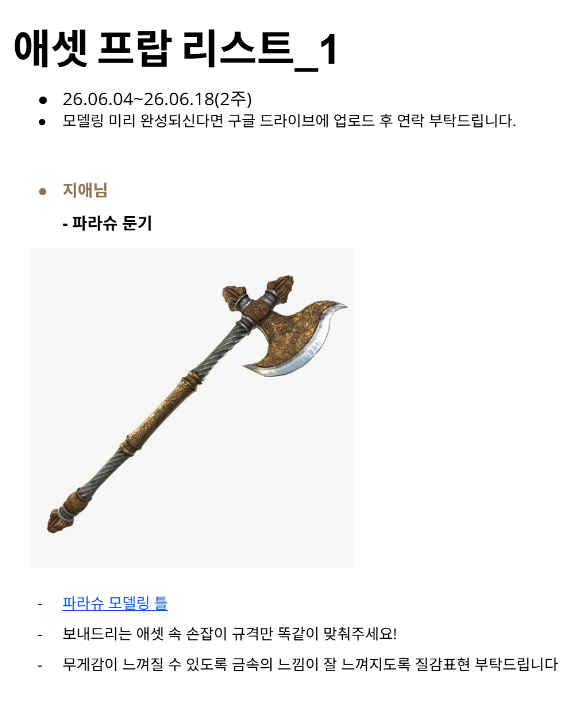
모델링을 마친 뒤에는 UV를 펴 줘요.
UV는 3D 모델의 표면을 종이 상자 펼치듯 평면으로 펼친 전개도예요.
이 전개도가 있어야 그 위에 그림을 그려서 다시 입체에 씌울 수 있어요.
UV를 편 뒤 위쪽 탭에서 UV Editing(UV 편집)으로 이동하면, 왼쪽 창의 UV → Export UV Layout(UV 레이아웃 내보내기)으로 UV 맵을 PNG로 뽑을 수 있어요.
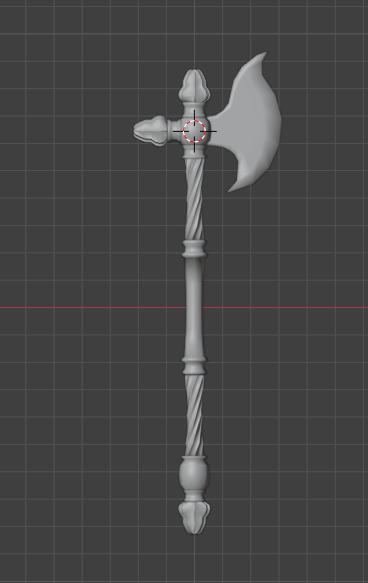
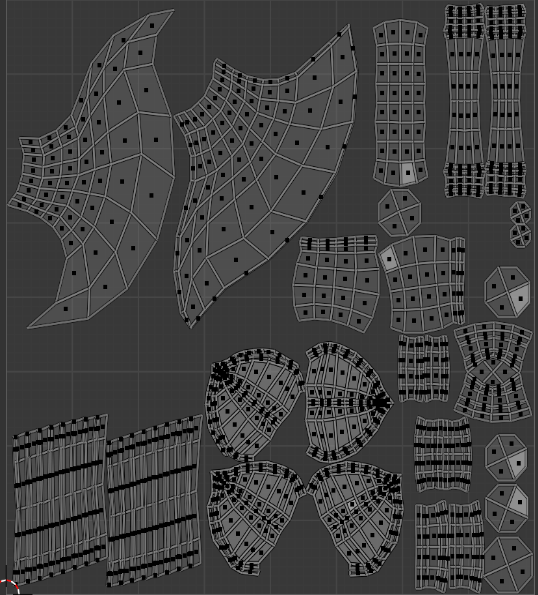
펼쳐 놓은 UV. 이 배치 그대로 PNG로 내보내 다음 단계의 밑그림으로 써요.
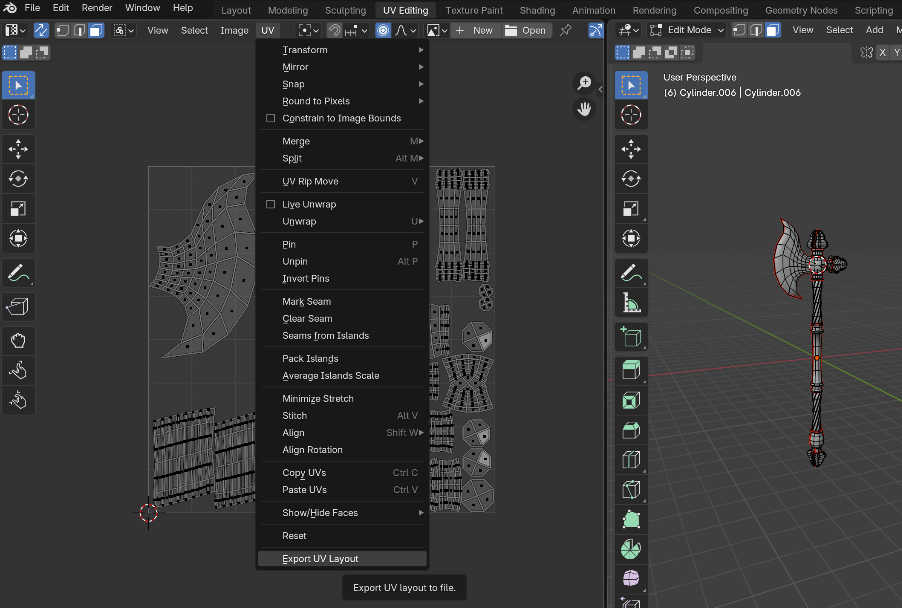
내보내기 메뉴는 UV Editing 탭 왼쪽 창에 있어요.
3. Illustrator — 패턴 제작
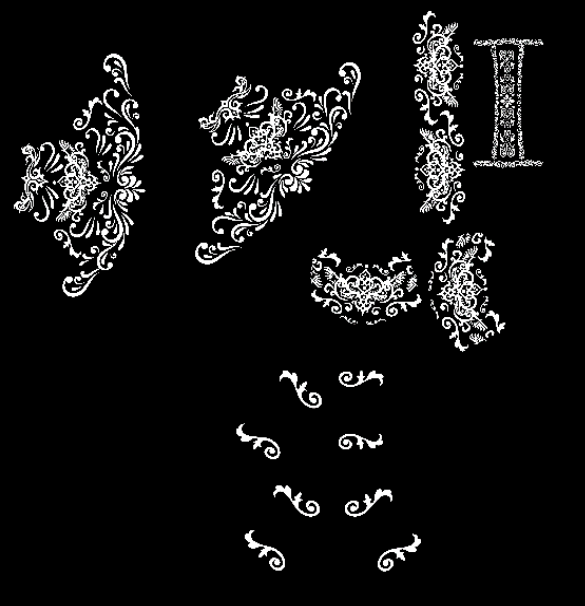
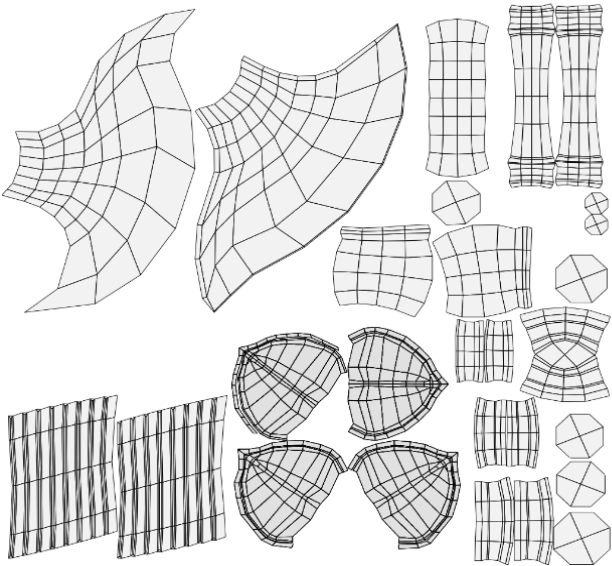
내보낸 UV 맵을 Illustrator로 가져와, 맵 모양에 맞춰 무늬를 그려요.
UV 배치 위에 바로 무늬를 얹어 그려요. 검정·흰색만 쓰는 게 핵심이에요.
4. Substance Painter — 질감 만들기
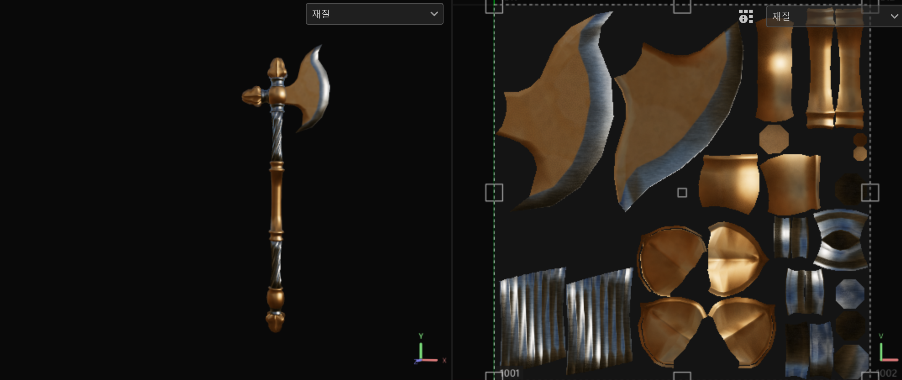
이제 Substance Painter로 넘어와 기본 질감을 넣어요.
레이어를 부위별로 나누고 검정 마스크(레이어를 전부 가린 뒤 필요한 곳만 드러내는 방식)를 씌운 다음, 다각형 채우기(Polygon Fill, 면 단위로 칠하는 기능)로 부분마다 다른 재질을 입혀요.
처음 Substance Painter를 썼을 때는 다각형 채우기 대신 Blender에서 나눠 둔 머티리얼(Material, 재질 묶음)에 질감을 넣는 방식으로 작업했어요.
그랬더니 텍스처를 뽑을 때 질감별로 파일이 따로따로 나왔어요.
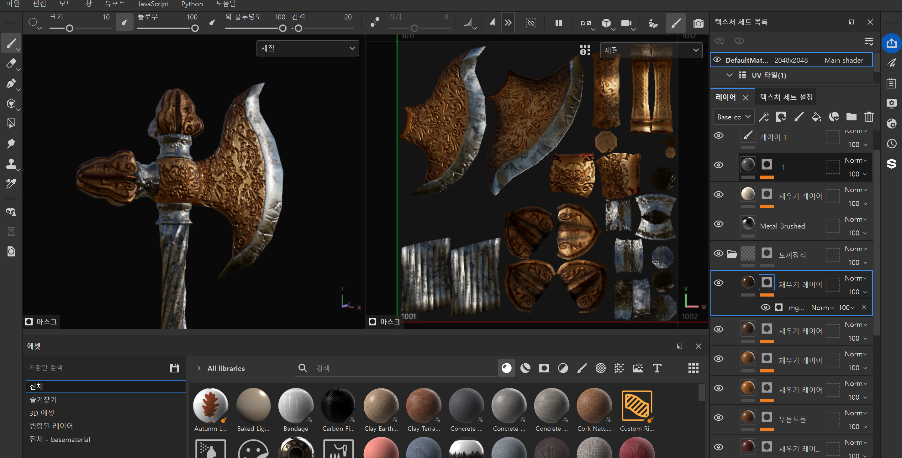
기본 질감을 입힌 뒤 파일 → 리소스 가져오기 → 리소스 추가로 Illustrator에서 만든 무늬를 불러왔어요.
패턴을 올린 뒤에는 속성 창에서 height 값을 조절해 단차를 만들어요.
실제로 모델을 깎은 건 아니지만, 빛을 받으면 무늬가 파이거나 튀어나온 것처럼 보여요.
폴리곤을 늘리지 않고도 입체감을 얻는 방법이에요.
Tip. 이때 리소스의 종류를 '텍스처'로 정의해 줘야 패턴이 정상적으로 입혀져요. 종류를 지정하지 않으면 목록에서 잡히지 않아 아무리 눌러도 반응이 없어요. 저도 여기서 한참 헤맸어요.
5. 텍스처 추출 후 드라이브에 업로드
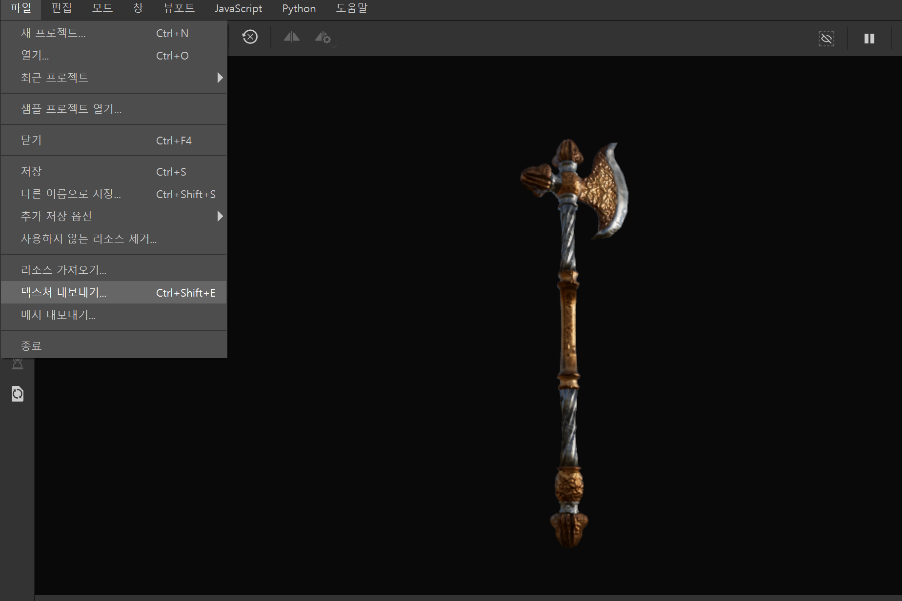
텍스처 추출을 눌러 이미지 파일 4장을 저장했어요.
이걸 모델링 파일과 함께 공유 드라이브에 올리면 이번 작업은 끝이에요.
이후 정기 회의에서 검수를 받고 수정 사항을 전달받아요.
막힌 부분 또는 변경된 점
이번에 처음으로 Illustrator를 써서 UV 맵 위에 패턴을 그려 봤어요.
처음에는 UV 맵 위에 그린 패턴을 통째로 한 장으로 Substance Painter에 가져왔어요.
그랬더니 조금씩 틀어지고 맞지 않는 부분이 생겼어요.
한 장으로 가져오면 UV 배치와 픽셀 단위로 맞아떨어져야 하는데, 어긋난 곳 하나를 고치려고 위치를 옮기면 이미 맞아 있던 다른 부분까지 같이 틀어졌거든요.
결국 패턴을 부위별로 따로 뽑아서 Substance Painter로 가져온 다음, 조각마다 위치를 잡는 방식으로 바꿨어요.
조각을 하나씩 독립적으로 옮길 수 있으니 눈으로 보면서 맞추면 됐어요.
다음 주 계획
다음 주에는 가죽 투구를 만들 계획이에요.
이번에는 하이폴리와 로우폴리를 각각 만들어 베이킹하는 방식을 써 보려고 해요.
면을 아주 촘촘하게 쪼갠 하이폴리 모델로 세밀한 굴곡을 만들고, 그 표면 정보를 면 수가 적은 로우폴리 모델에 이미지로 구워 옮기는(베이킹) 방식이에요. 게임에 실제로 들어가는 건 가벼운 로우폴리인데 겉보기는 하이폴리에 가까워져요.
부족한 부분이 많다는 것도 알아요.
그래도 매주 새 과제를 받으면서 조금씩 나아지고 있다고 느껴요.
다음 글에서는 더 다듬은 작업 흐름으로 찾아올게요.
많은 기대 부탁드려요!
'Project > 세튼의 유적' 카테고리의 다른 글
| 게임 BGM 제작 — 오우드·두둑과 공간감으로 사막 유적을 표현한 방법 | 세튼의 유적 개발일지 #07 (0) | 2026.09.15 |
|---|---|
| [세튼의 유적 #06] 게임 관문 3D 모델링 수정 과정 - 형태와 디테일을 다듬는 방법 (0) | 2026.09.11 |
| [세튼의 유적 #04] 튜토리얼 보스 : 안식을 빼앗긴 헤자드 기획 - 내러티브와 전투 경험을 고려한 보스 기획 방법 (0) | 2026.08.15 |
| 〈세튼의 유적〉 — 고대 유적을 탐험하는 3D 액션 RPG, 올해 하반기 스팀 출시 예정 (1) | 2026.06.19 |
| [세튼의 유적 개발 일지 #03] 언리얼 GAS로 RPG 장비 아이템 시스템 설계하기 (1) | 2026.06.07 |


